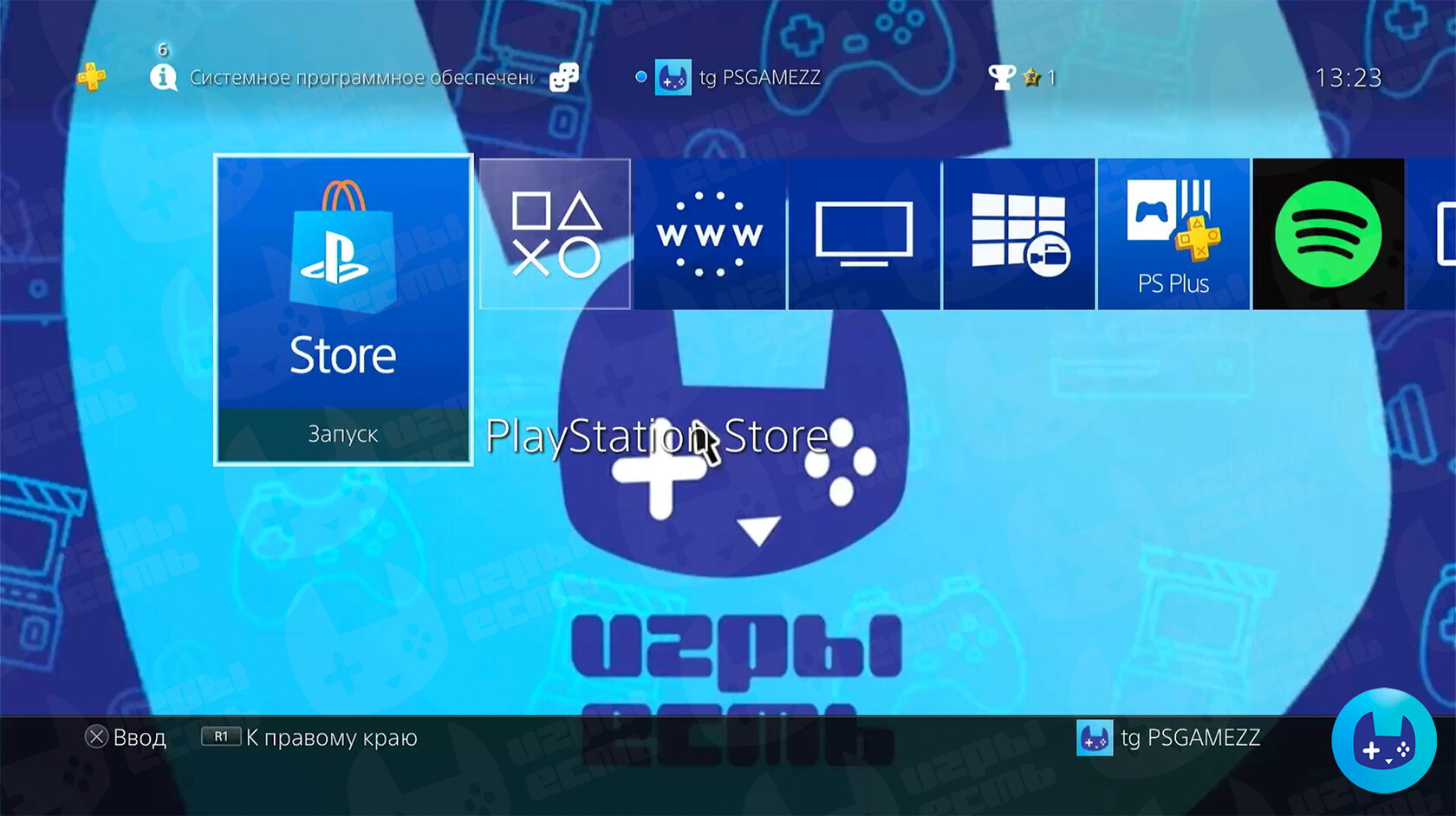
1. НАХОДЯСЬ НА ВАШЕМ ЛИЧНОМ АККАУНТЕ, ЗАЖМИТЕ КНОПКУ PS (КРУГЛАЯ ПО ЦЕНТРУ) НА ДЖОЙСТИКЕ

2. В ПОЯВИВШЕМСЯ ОКНЕ ВЫБЕРИТЕ "ПИТАНИЕ"
3. НАЖМИТЕ НА ДЖОЙСТИКЕ СТРЕЛКУ ВПРАВО, ВЫБЕРИТЕ "СМЕНИТЬ ПОЛЬЗОВАТЕЛЯ"
4. ВЫБЕРИТЕ "НОВЫЙ ПОЛЬЗОВАТЕЛЬ"
5. ВЫБЕРИТЕ "СОЗДАТЬ ПОЛЬЗОВАТЕЛЯ"
6. ВЫБЕРИТЕ "ПРИНЯТЬ"
7. ВЫБЕРИТЕ "ДАЛЕЕ"
8. ВЫБЕРИТЕ "ВХОД ВРУЧНУЮ"
9. ВВЕДИТЕ ВЫДАННЫЕ ВАМ ДАННЫЕ АККАУНТА И НАЖМИТЕ "ВОЙТИ В СЕТЬ"
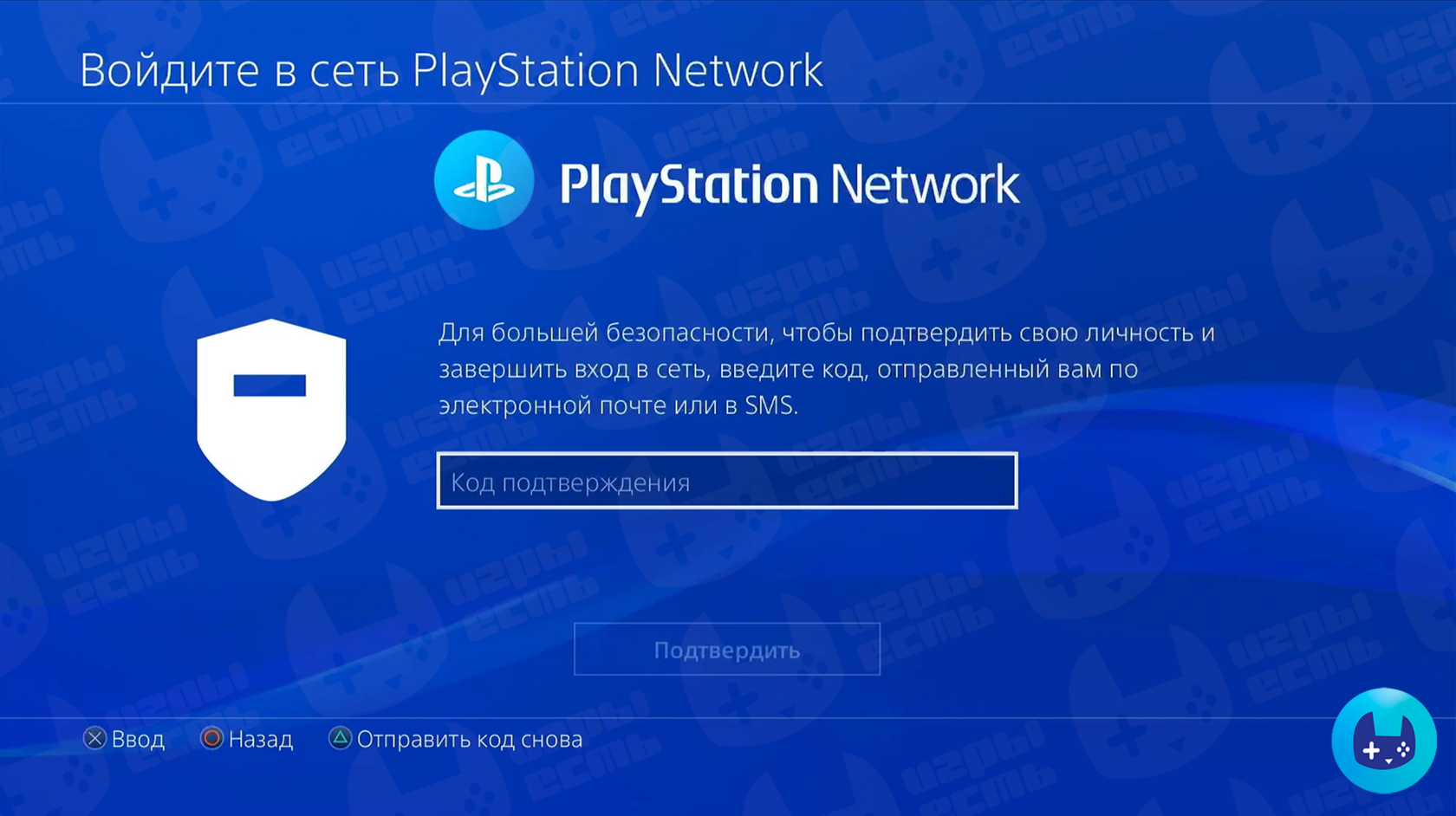
10. В СЛУЧАЕ ПОЯВЛЕНИЯ ДАННОГО ОКНА, ОБРАТИТЕСЬ К НАМ ЗА ВЫДАЧЕЙ КОДА. ЕСЛИ ДАННОЕ ОКНО НЕ ПОЯВИЛОСЬ - ПЕРЕЙДИТЕ К СЛЕДУЮЩЕМУ ШАГУ ИНСТРУКЦИИ
11. В СЛУЧАЕ ПОЯВЛЕНИЯ ДАННОГО ОКНА, НАЖМИТЕ "НЕ МЕНЯТЬ''.
ЕСЛИ ДАННОЕ ОКНО НЕ ПОЯВИЛОСЬ - ПЕРЕЙДИТЕ К СЛЕДУЮЩЕМУ ШАГУ ИНСТРУКЦИИ
12. В СЛУЧАЕ ПОЯВЛЕНИЯ ДАННОГО ОКНА, НАЖМИТЕ КНОПКУ "О" НА ВАШЕМ ДЖОЙСТИКЕ.
ЕСЛИ ДАННОЕ ОКНО НЕ ПОЯВИЛОСЬ - ПЕРЕЙДИТЕ К СЛЕДУЮЩЕМУ ШАГУ ИНСТРУКЦИИ
13. НАЖМИТЕ "ОК"
14. НАЖМИТЕ "ОК"
15. НАХОДЯСЬ НА ГЛАВНОЙ СТРАНИЦЕ ВЫДАННОГО АККАУНТА, НАЖМИТЕ КНОПКУ "ВВЕРХ" НА ДЖОЙСТИКЕ
16. ПЕРЕЙДИТЕ В "НАСТРОЙКИ"
17. ВЫБЕРИТЕ "УПРАВЛЕНИЕ УЧЕТНОЙ ЗАПИСЬЮ"
18. ВЫБЕРИТЕ "АКТИВИРОВАТЬ КАК ОСНОВНУЮ СИСТЕМУ PS4"
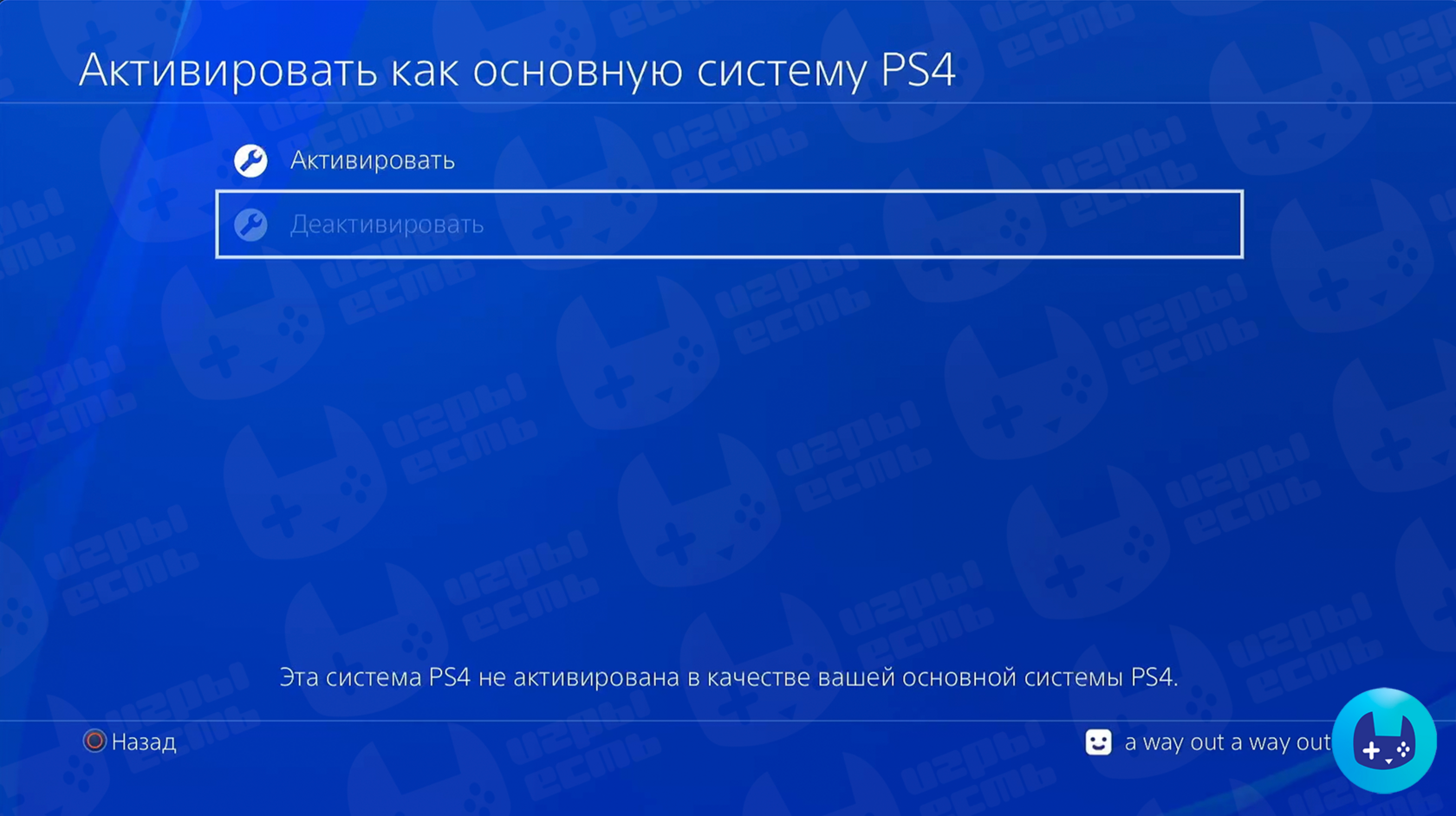
19. НАЖМИТЕ "ДЕАКТИВИРОВАТЬ"
ЕСЛИ КНОПКА "ДЕАКТИВИРОВАТЬ" НЕ АКТИВНА (ПРИМЕР НА КАРТИНКЕ) - ПЕРЕХОДИМ К ШАГУ №22
20. НАЖМИТЕ "ДА"
21. НАЖМИТЕ "ОК"
22. ВЕРНИТЕСЬ НА ГЛАВНЫЙ ЭКРАН ВЫДАННОГО АККАУНТА. ПЕРЕЙДИТЕ В "БИБЛИОТЕКА"
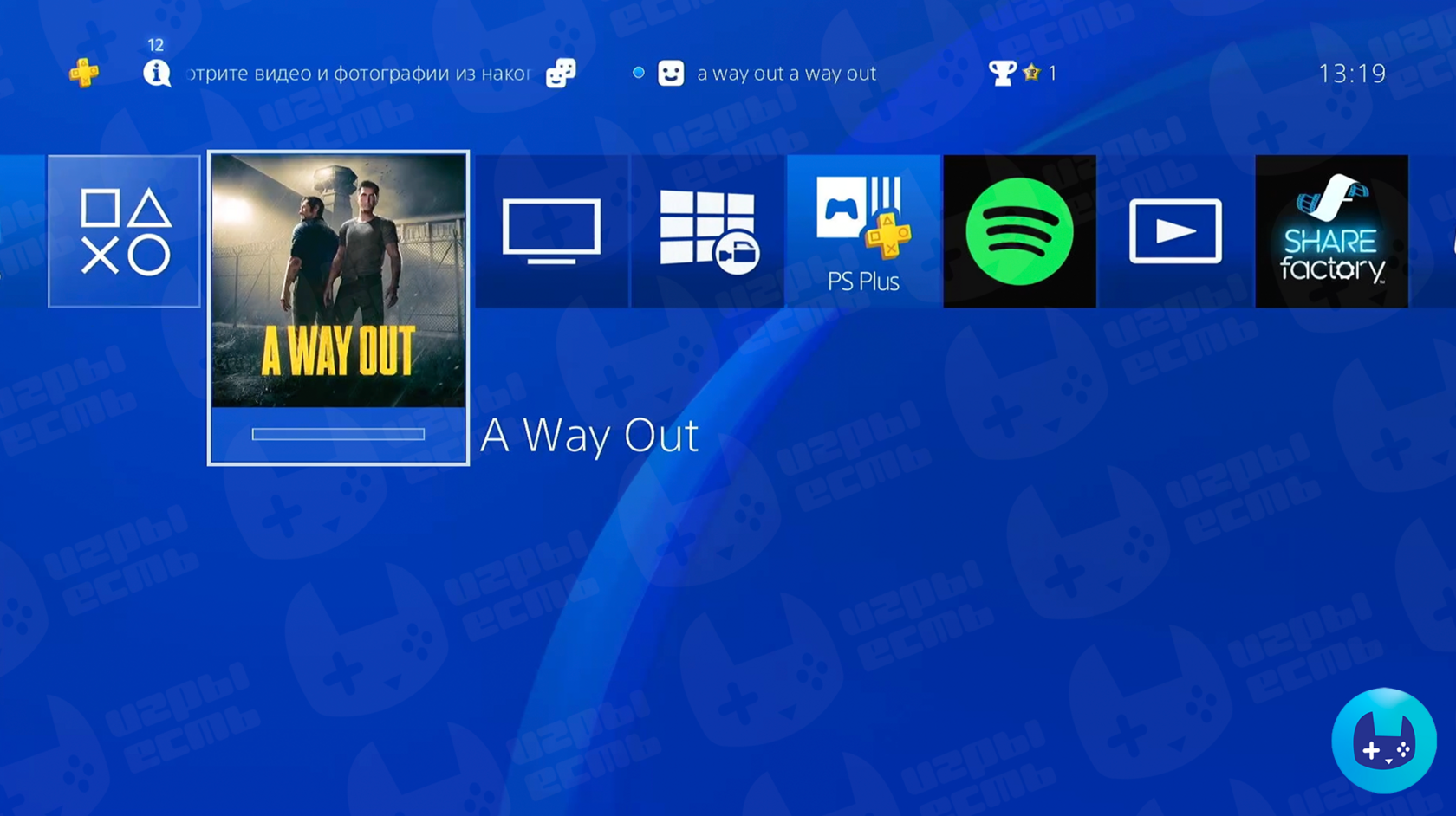
23. ВЫБЕРИТЕ ВКЛАДКУ "ПРИОБРЕТЕНО" И ПЕРЕЙДИТЕ НА СТРАНИЦУ С КУПЛЕННОЙ ИГРОЙ
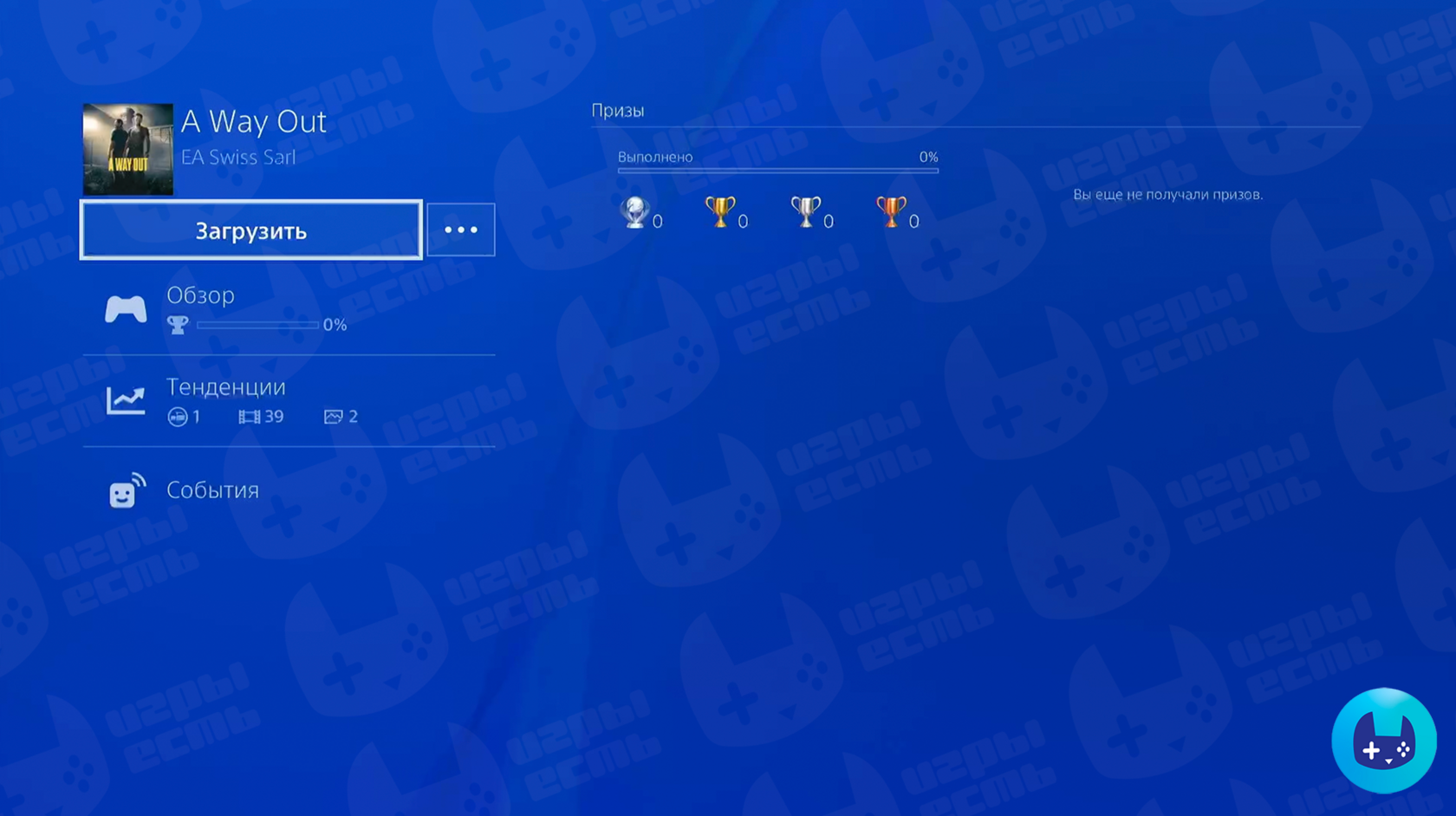
24. НАЖМИТЕ "ЗАГРУЗИТЬ"
25. ЕСЛИ ИГРА СОДЕРЖИТ ДОПОЛНИТЕЛЬНЫЕ МАТЕРИАЛЫ, И У ВАС ПОЯВИЛОСЬ ДАННОЕ ОКНО - НАЖМИТЕ "ВЫБРАТЬ ВСЕ" И "ЗАГРУЗИТЬ"
ЕСЛИ ДАННОЕ ОКНО НЕ ПОЯВИЛОСЬ - ПЕРЕХОДИТЕ К СЛЕДУЮЩЕМУ ШАГУ ИНСТРУКЦИИ
26. ОЖИДАЙТЕ ОКОНЧАНИЕ ЗАГРУЗКИ ИГРЫ

  • ПОКА ИДЕТ ЗАГРУЗКА, ВЫ МОЖЕТЕ ЗАПУСКАТЬ ДРУГИЕ ИГРЫ НА ВАШЕМ ЛИЧНОМ АККАУНТЕ

  • НА ВЫДАННОМ АККАУНТЕ ЗАПУСКАТЬ ТОЛЬКО КУПЛЕННУЮ ИГРУ

  • ЕСЛИ ВЫ УДАЛИТЕ ИГРУ, ТО МОЖЕТЕ СКАЧАТЬ ЕЕ ЗАНОВО, ПО ИНСТРУКЦИИ ВЫШЕ
КАК ПРОВЕРИТЬ ЗАГРУЗКУ ИГРЫ?
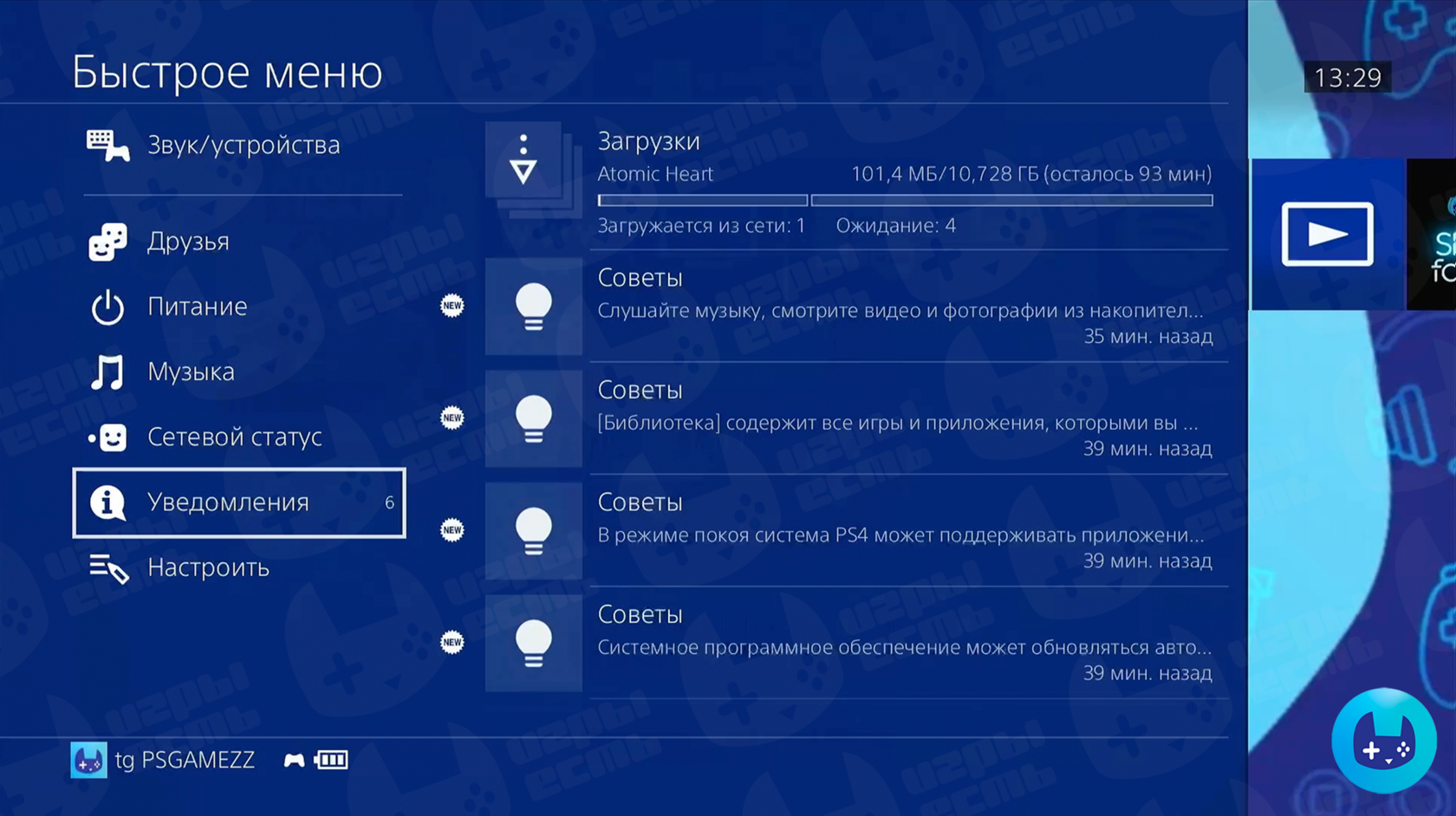
1. НАЖМИТЕ КНОПКУ PS (КРУГЛАЯ ПО ЦЕНТРУ) НА ДЖОЙСТИКЕ. ПЕРЕЙДИТЕ ВО ВКЛАДКУ "УВЕДОМЛЕНИЯ". ВЫБЕРИТЕ "ЗАГРУЗКИ"
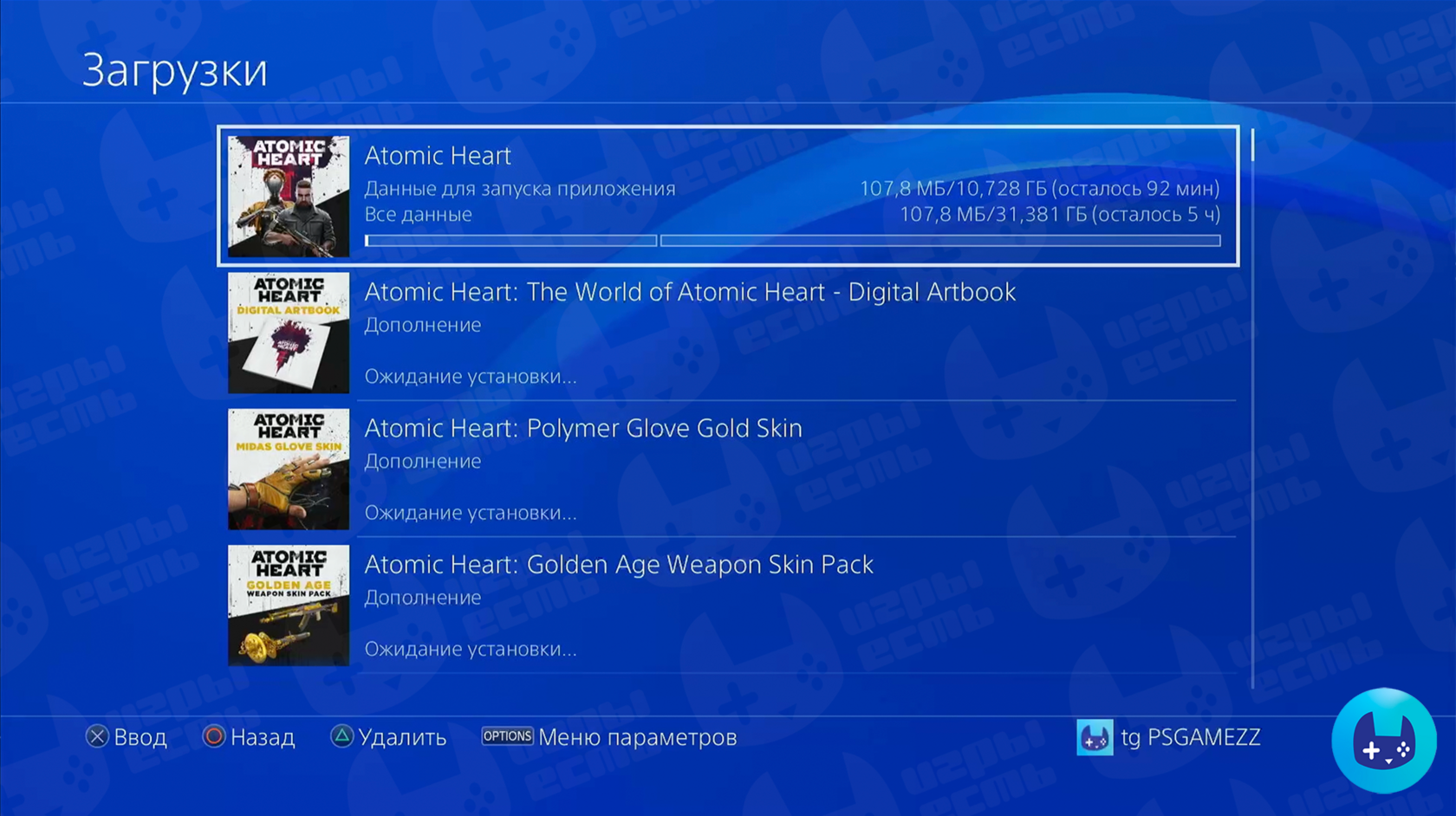
2. АКТУАЛЬНАЯ ИНФОРМАЦИЯ ПО ЗАГРУЗКЕ ИГРЫ БУДЕТ ДОСТУПНА НА ЭКРАНЕ
ДЛЯ УСПЕШНОГО ЗАПУСКА ИГРЫ С ДОСТУПОМ КО ВСЕМУ ФУНКЦИОНАЛУ ТРЕБУЕТСЯ ПОЛНАЯ ЗАГРУЗКА
Добавляйтесь в наш телеграмм канал
получите скидку 10%на следующуюпокупку по промокоду “хочу играть”
ИП Евсютин Иван Алексеевич
ИНН: 773389267379 ОГРН/ОГРНИП: 316774600498753
Публичная оферта
© ИгрыЕсть.рф . 2025
Остались вопросы напишите нам:
Инструкция · PlayStation 4

Настройка игры с выданного аккаунта на PS4

Подробная пошаговая инструкция со скриншотами: как добавить выданный аккаунт на вашу PlayStation 4, активировать её как основную систему и загрузить купленную игру, сохранив доступ к своему личному профилю.

Пошаговая инструкция

1Находясь на вашем личном аккаунте, зажмите кнопку PS (круглая по центру) на джойстике
Шаг настройки PS4
2В появившемся окне выберите «питание»
Шаг настройки PS4
3Нажмите на джойстике стрелку вправо, выберите «сменить пользователя»
Шаг настройки PS4
4Выберите «новый пользователь»
Шаг настройки PS4
5Выберите «создать пользователя»
Шаг настройки PS4
6Выберите «принять»
Шаг настройки PS4
7Выберите «далее»
8Выберите «вход вручную»
Шаг настройки PS4
9Введите выданные вам данные аккаунта и нажмите «войти в сеть»
Шаг настройки PS4
10В случае появления данного окна, обратитесь к нам за выдачей кода. Если данное окно не появилось - перейдите к следующему шагу инструкции
Шаг настройки PS4
11В случае появления данного окна, нажмите "не менять''. Если данное окно не появилось - перейдите к следующему шагу инструкции
Шаг настройки PS4
12В случае появления данного окна, нажмите кнопку «о» на вашем джойстике. Если данное окно не появилось - перейдите к следующему шагу инструкции
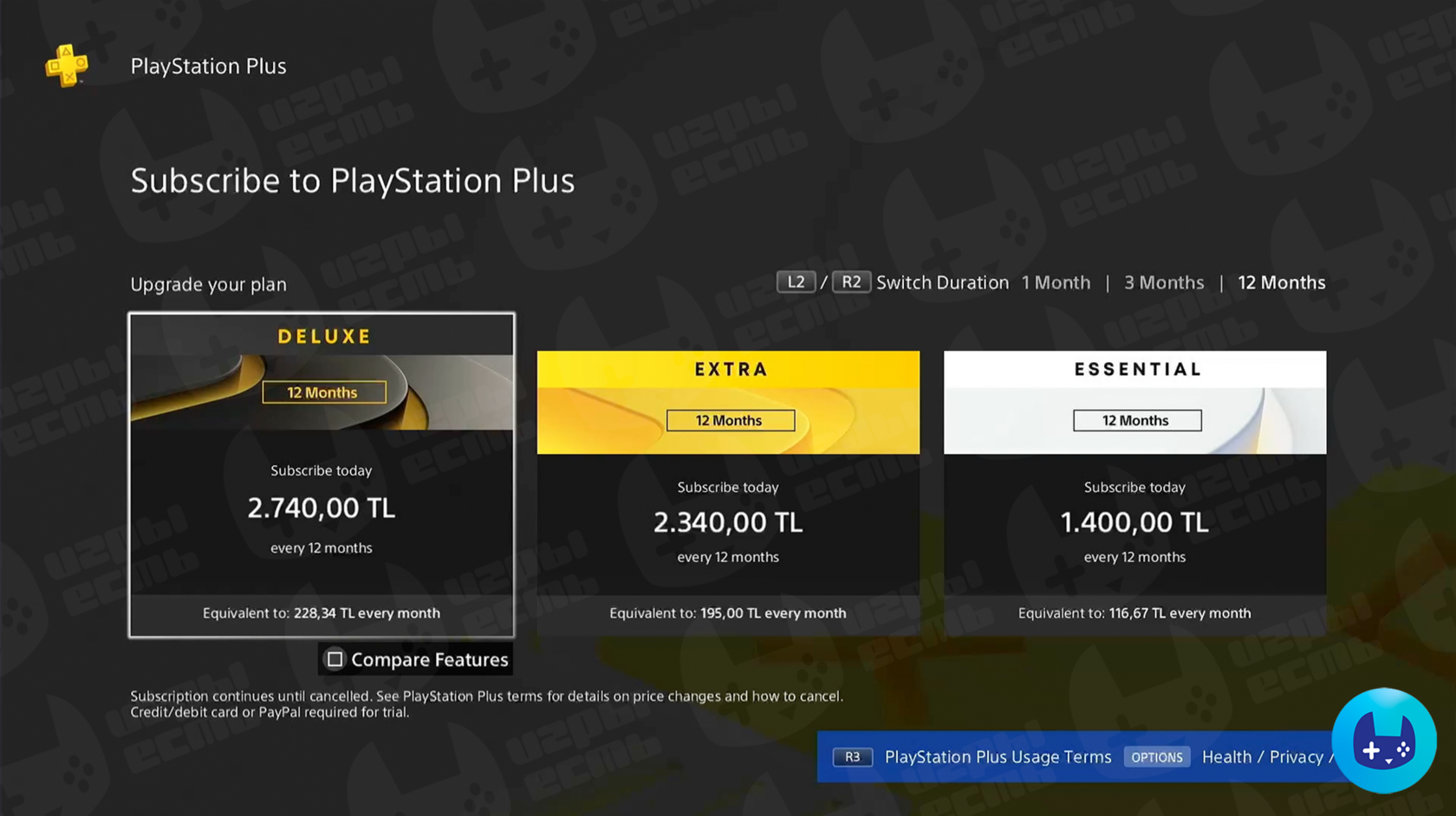
Шаг настройки PS4
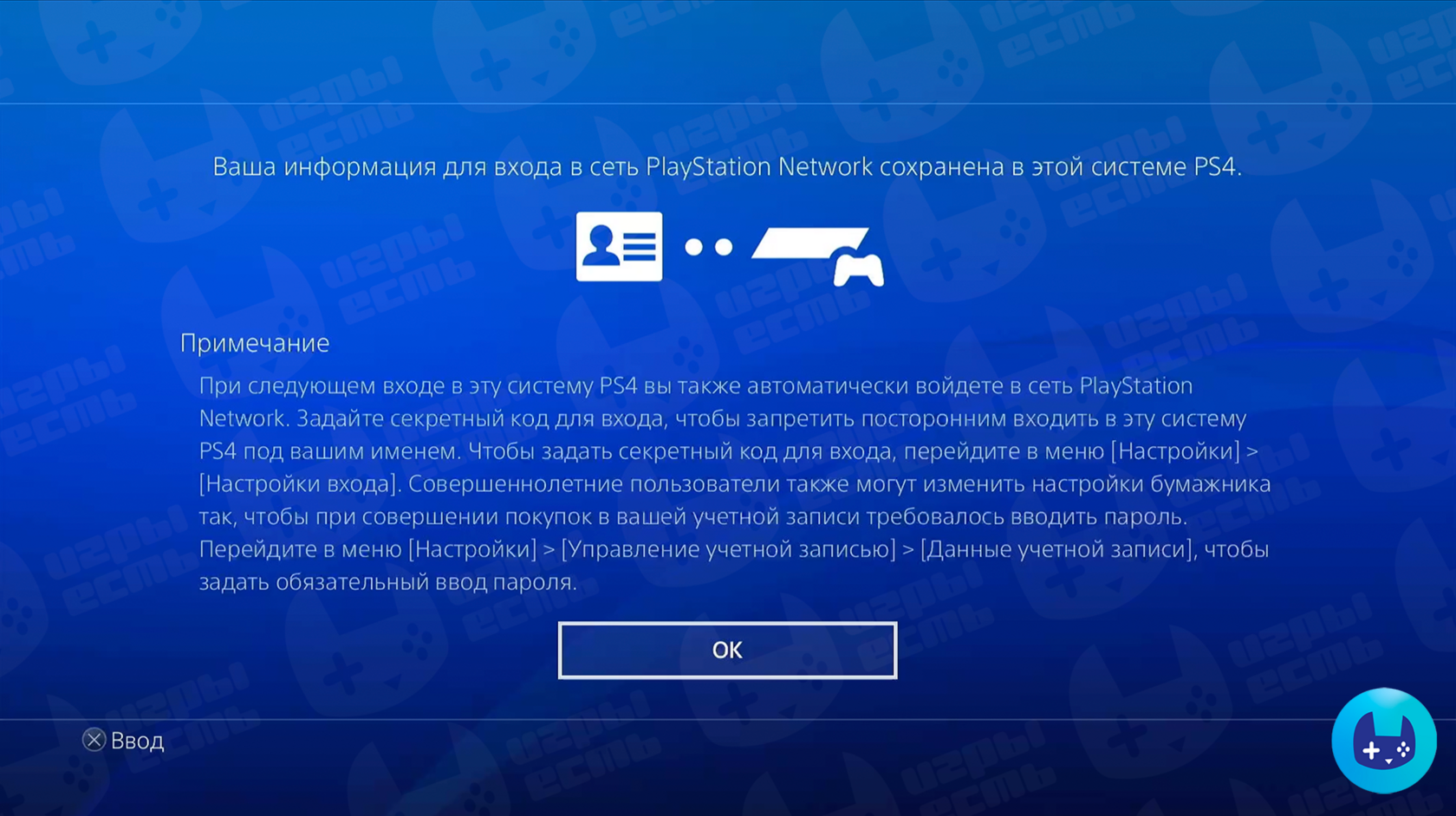
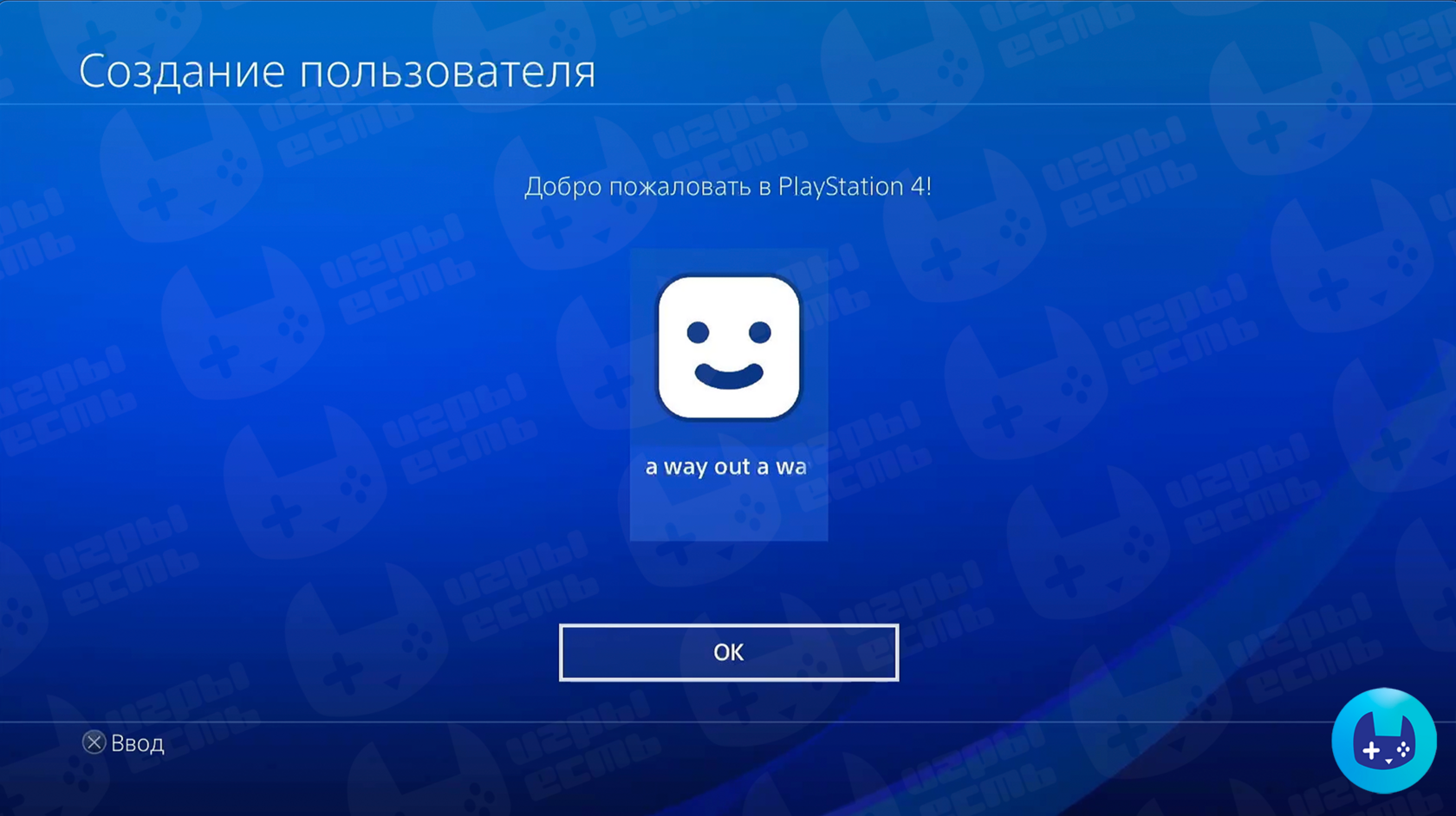
13Нажмите «ОК»
Шаг настройки PS4
14Нажмите «ОК»
Шаг настройки PS4
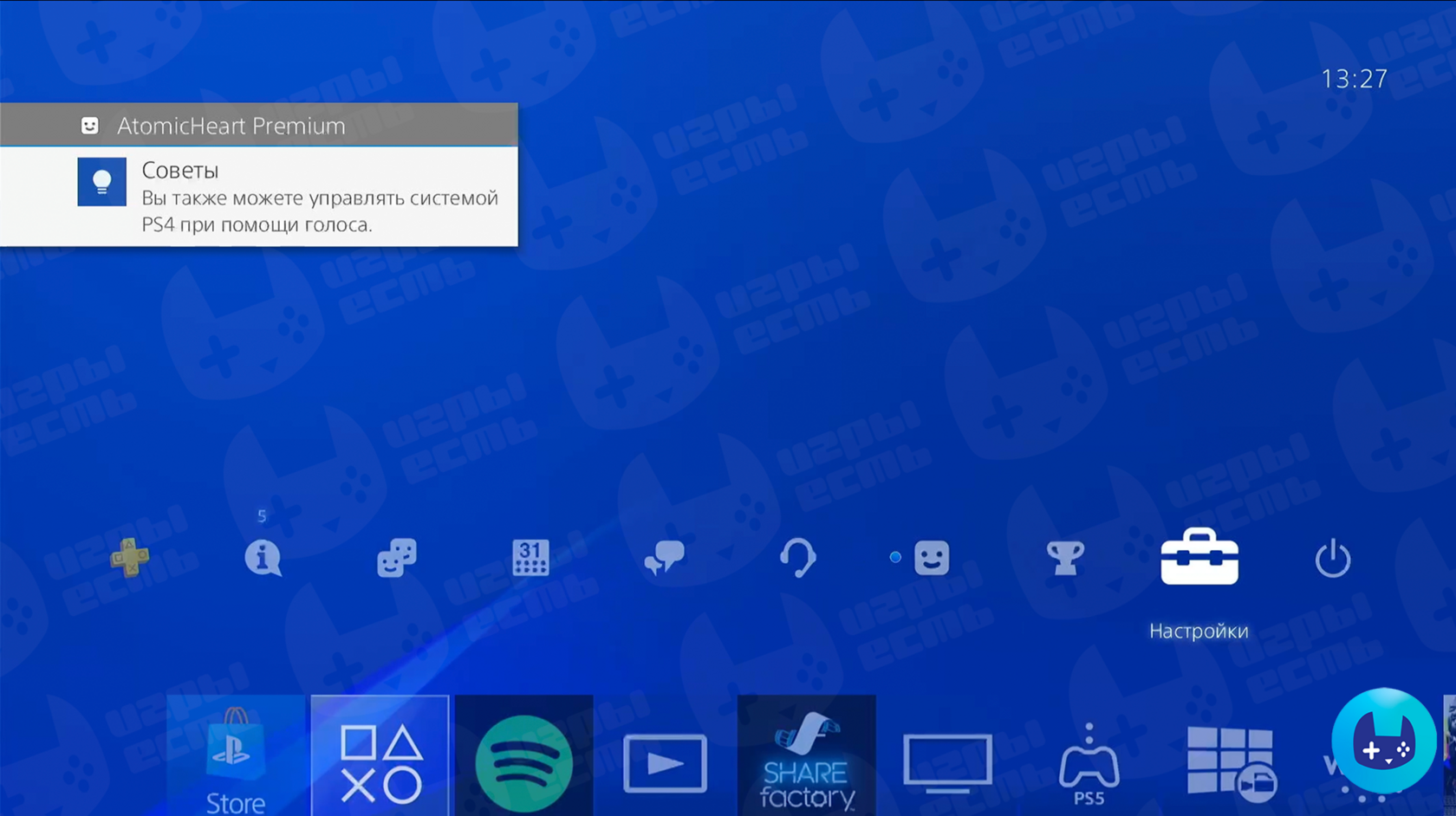
15Находясь на главной странице выданного аккаунта, нажмите кнопку «вверх» на джойстике
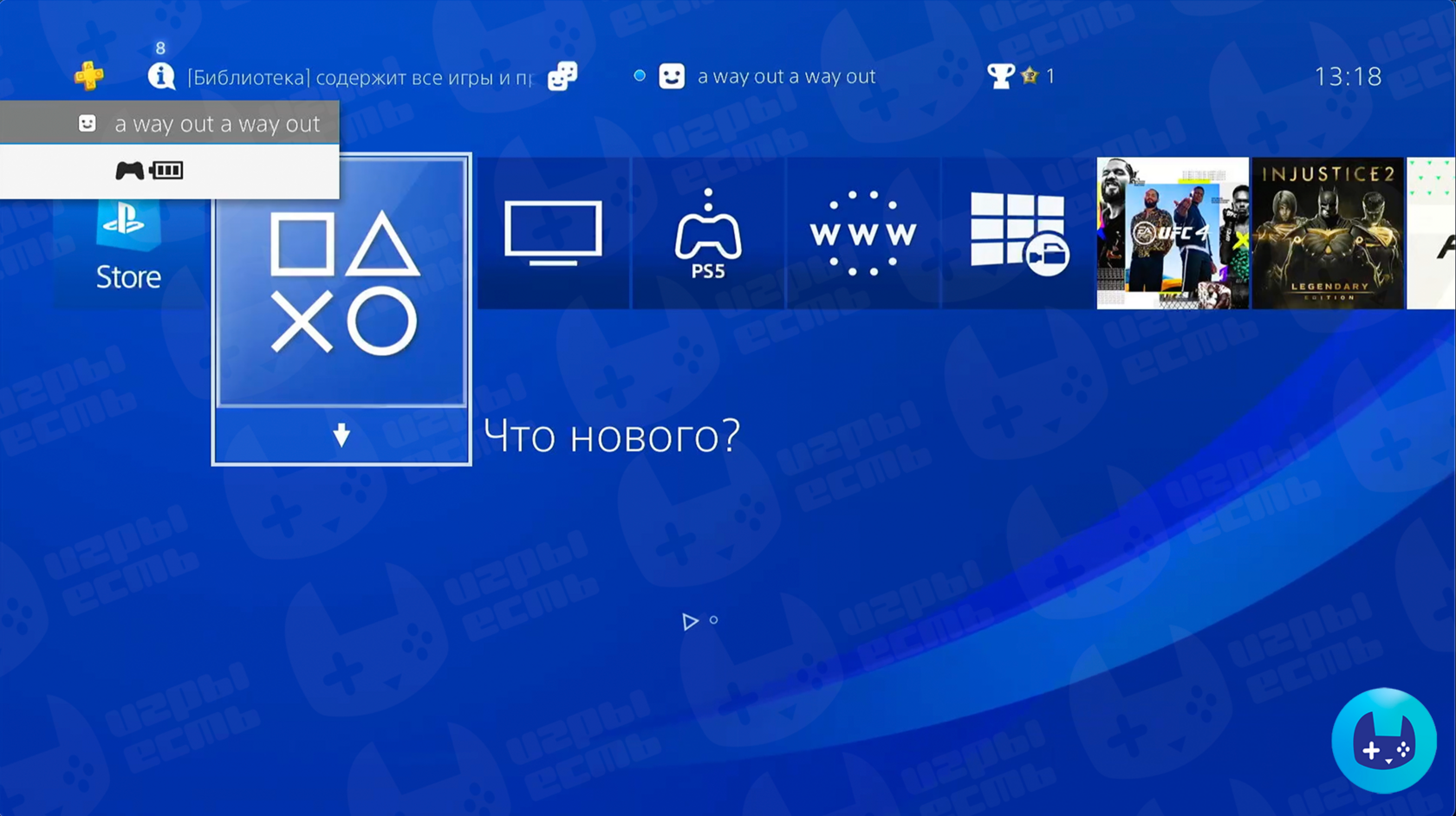
Шаг настройки PS4
16Перейдите в «настройки»
Шаг настройки PS4
17Выберите «управление учетной записью»
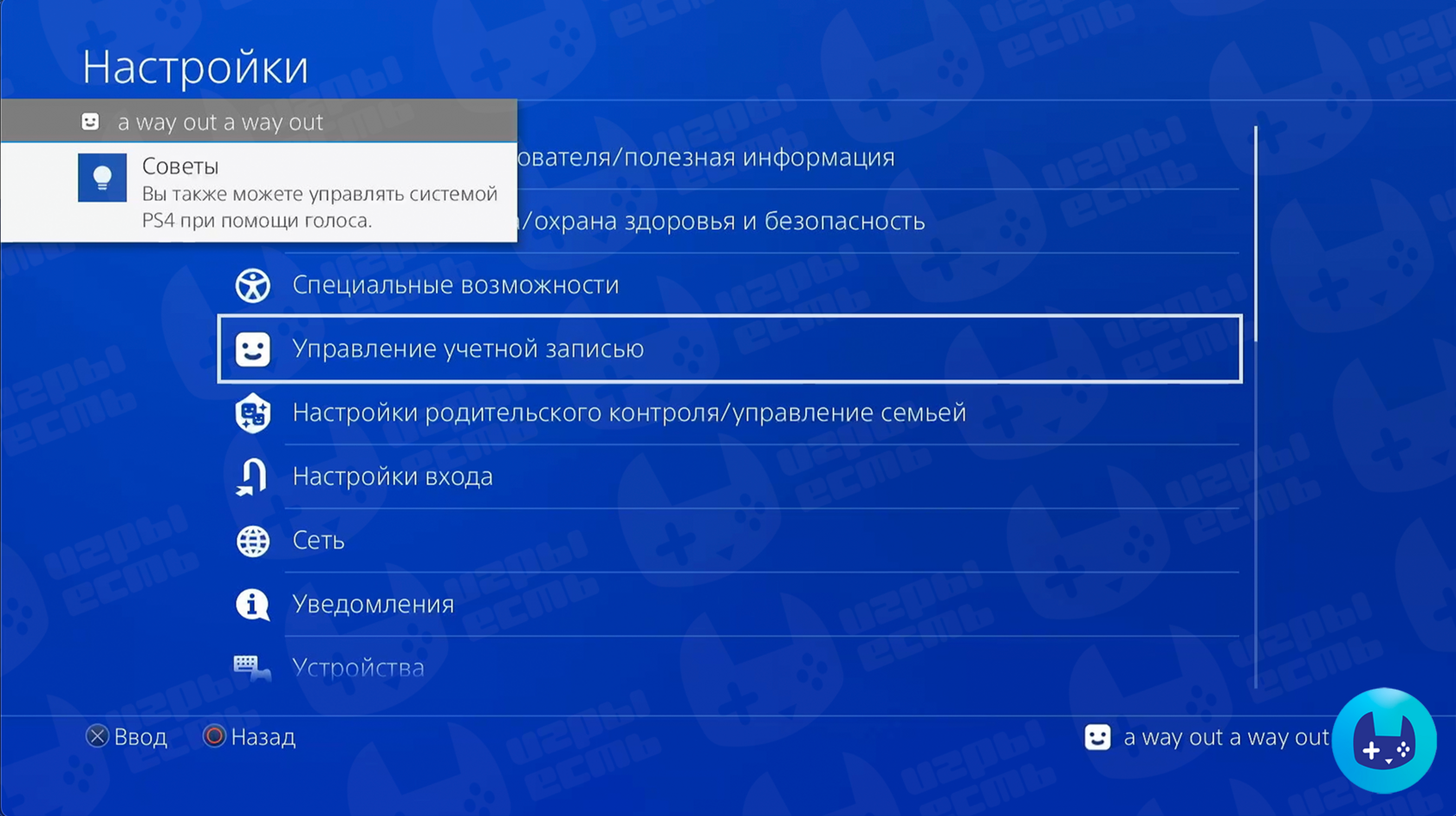
Шаг настройки PS4
18Выберите «активировать как основную систему PS4»
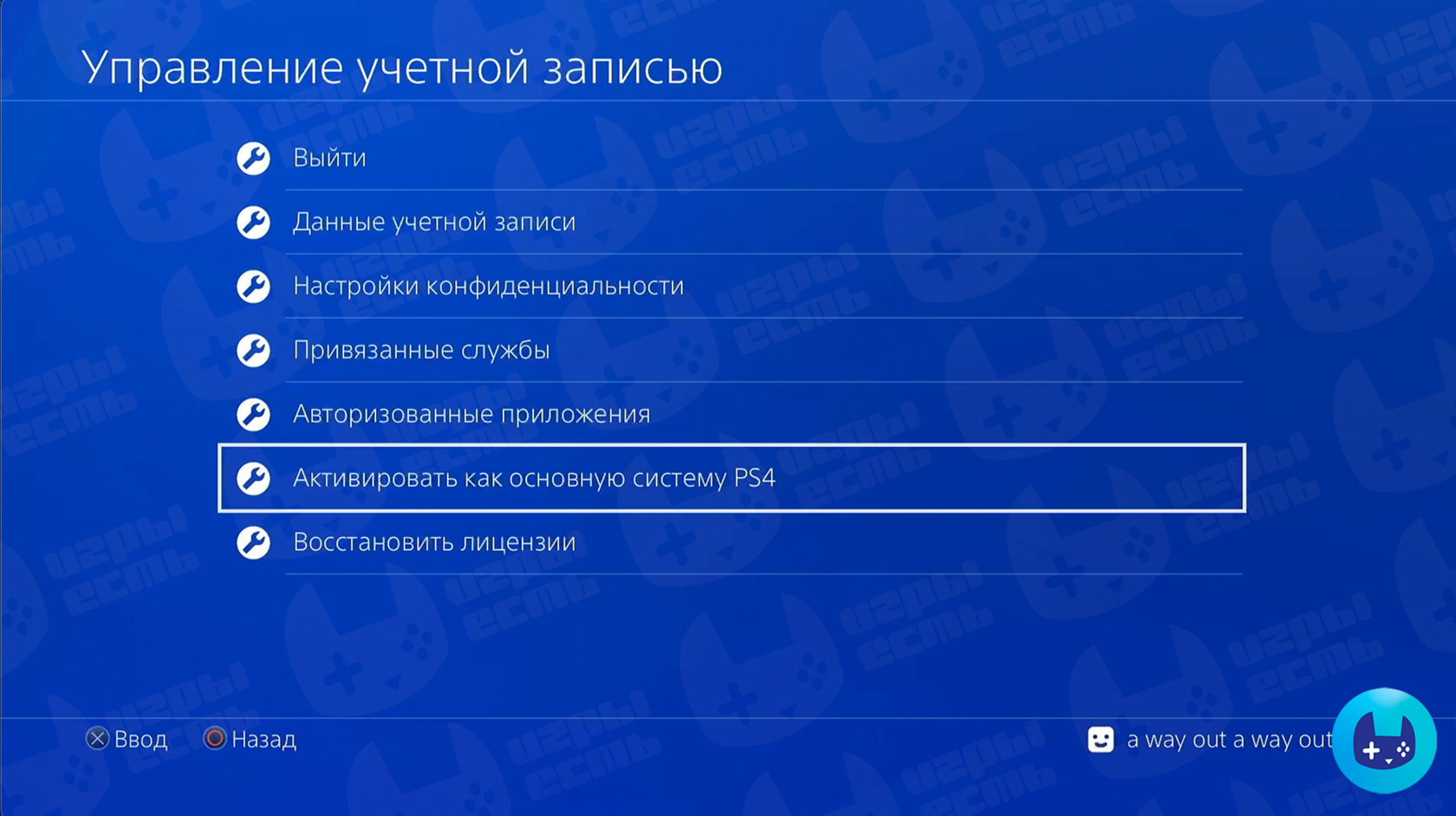
Шаг настройки PS4
19Нажмите «деактивировать» если кнопка «деактивировать» не активна (пример на картинке) - переходим к шагу №22
Шаг настройки PS4
20Нажмите «да»
Шаг настройки PS4
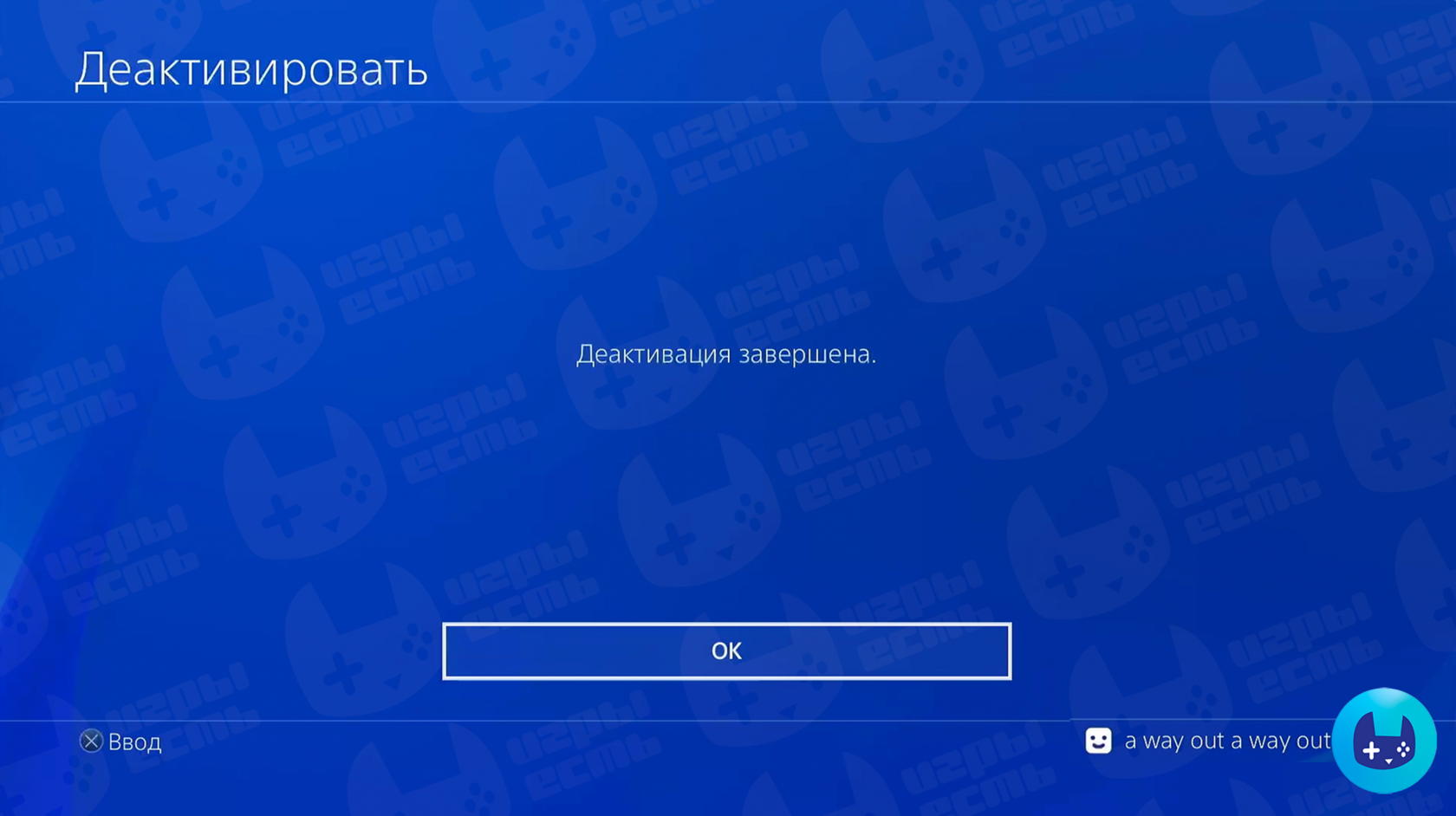
21Нажмите «ОК»
Шаг настройки PS4
22Вернитесь на главный экран выданного аккаунта. Перейдите в «библиотека»
Шаг настройки PS4
23Выберите вкладку «приобретено» и перейдите на страницу с купленной игрой
Шаг настройки PS4
24Нажмите «загрузить»
Шаг настройки PS4
25Если игра содержит дополнительные материалы, и у вас появилось данное окно - нажмите «выбрать все» и «загрузить» если данное окно не появилось - переходите к следующему шагу инструкции
Шаг настройки PS4
26Ожидайте окончание загрузки игры
Шаг настройки PS4
Пока идет загрузка, вы можете запускать другие игры на вашем личном аккаунте
На выданном аккаунте запускать только купленную игру
Если вы удалите игру, то можете скачать ее заново, по инструкции выше

Как проверить загрузку игры

1Нажмите кнопку PS (круглая по центру) на джойстике. Перейдите во вкладку «уведомления». Выберите «загрузки»
Шаг настройки PS4
2Актуальная информация по загрузке игры будет доступна на экране для успешного запуска игры с доступом ко всему функционалу требуется полная загрузка
Шаг настройки PS4

Остались вопросы?

Напишите нам, поможем настроить аккаунт, загрузить игру и подскажем по любой покупке для PlayStation.

Написать в Telegram